
Virtuell verklighet
Virtuell verklighet (VR) är ett brett begrepp. I den här dokumentationen är vi främst intresserade av head-mounted displays (HMD) såsom Valve Index och Oculus Rift S.
VR och racingspel är en fantastisk kombination. De ökar din förmåga att hålla koll på omgivningen avsevärt. Behöver du säkerställa att inga bilar är till vänster om dig? Vrid helt enkelt på huvudet och titta ut genom fönstret! Med det tillagda djupseendet blir det enklare att bedöma avstånd och hastigheter. Men det är inte utan problem.
När det kombineras med ett rörelsesystem är det största problemet tracking. Eftersom rörelsesystemet får ditt huvud att röra sig så spåras denna rörelse av VR-headsetet. Det blir väldigt tydligt vid inbromsning när ditt ansikte flyttas närmare ratten av rörelsesystemets pitch. Dock är SIMRIG Control Center utrustad med rörelsekompensation för att motverka detta.
Rörelsekompensation
Rörelsekompensation kan motverka rörelsesystemets påverkan på VR-headsetet. I praktiken subtraheras riggens rörelse från din egen. Det gör att rörelsesystemet kan flytta din kropp utan att påverka den spårade positionen.
Detta fungerar genom att beräkna skillnaden mellan var ditt huvud är på grund av rörelse som orsakas av rörelsesystemet och var det skulle ha varit om du var stilla. Denna skillnad appliceras på VR-headsetets spårade position (vilket neutraliserar rörelsesystemets påverkan på VR-headsetets tracking.)
Installation
Detta avsnitt beskriver hur du installerar SIMRIG Motion Cancellation – ett valfritt programvarupaket för SIMRIG Control Center som lägger till stöd för rörelsekompensation för SteamVR och OpenXR.
Du behöver följande:
Ett kompatibelt VR-headset (HMD) såsom Valve Index, HP Reverb G2, eller något annat från vår lista över verifierade headsets
SteamVR eller en kompatibel OpenXR-runtime
SIMRIG Control Center version 1.20.0 eller senare
SIMRIG SR1 med firmwareversion 17, en SIMRIG SR2 eller en SIMRIG SR3
Om dessa förutsättningar är uppfyllda kan du komma åt VR-sidan i SIMRIG Control Center:

VR-sidan i SIMRIG Control Center när den öppnas för första gången.
Statusen för både SteamVR och OpenXR är markerad som Inaktiverad. Det innebär att rörelsekompensation antingen är inaktiverad (kryssrutan Aktivera rörelsekompensation är inte markerad) eller att SIMRIG Motion Cancellation-paketet saknas för denna runtime. Rörelsekompensation är ett valfritt paket. Det är inte installerat som standard.
Du uppmanas att installera stöd för rörelsekompensation för både SteamVR och OpenXR när du öppnar VR-sidan för första gången. Klicka på någon av länkarna för att installera SIMRIG Motion Cancellation-paketet. Kör installationsprogrammet och följ anvisningarna på skärmen.
Det finns skillnader mellan SteamVR och OpenXR som är viktiga för rörelsekompensation. I de följande avsnitten kommer vi att försöka beskriva dessa skillnader.
SteamVR
Varning
Avinstallera alla andra lösningar för rörelsekompensation för SteamVR såsom OpenVR-InputEmulator innan du installerar SIMRIG Motion Cancellation för SteamVR.
SteamVR är brett etablerat, både bland spel och VR-headset. I många fall är SteamVR den enda VR-runtimen som stöds. Assetto Corsa till exempel, har endast stöd för SteamVR direkt. Ditt VR-headset har sannolikt stöd för SteamVR av den anledningen. De flesta VR-headset med stöd för SteamVR kan dra nytta av vår rörelsekompensation.
SteamVR erbjuder vissa fördelar jämfört med OpenXR för rörelsekompensation:
Det stöder en universell Reset HMD-snabbknapp som fungerar i alla spel
Det stöder reference trackers såsom Vive Tracker för hög noggrannhet i rörelsekompensationen
Genom att använda spelets funktion för att nollställa HMD:ens framåtriktning informeras vårt rörelsekompensationssystem utan att användaren behöver göra något
För nyare spel och VR-headset är det ibland att föredra, eller nödvändigt, att använda OpenXR istället.
OpenXR
Varning
Du måste binda Reset HMD-snabbknappen i SIMRIG Control Center och i spelet till samma tangent.
OpenXR är brett etablerat bland VR-headset, men spelstödet har vuxit långsamt. De flesta VR-headsettillverkare tillhandahåller redan en leverantörsspecifik OpenXR-runtime. Vi förväntar oss att alla nya spel kommer att använda OpenXR exklusivt. Äldre spel kan få uppdateringar, men kan också fortsätta förlita sig på lösningar som OpenComposite.
OpenXR är problematiskt för rörelsekompensation. Det finns inget sätt att stödja reference trackers. Det finns inget sätt att lägga till en universell Reset HMD-snabbknapp. Det finns heller inget sätt för OpenXR att informera rörelsekompensationssystemet när HMD:ens framåtriktning nollställs i spelet. För att göra det ännu mer komplicerat finns det flera sätt att implementera OpenXR, vilket ger stora skillnader mellan spel.
Rörelsekompensation fungerar bara om systemet och spelet är överens om en framåtriktning. Av denna anledning måste du binda spelets snabbknapp för att nollställa HMD till samma tangent som används av SIMRIG Control Center’s Reset HMD-snabbknapp. Du måste trycka på denna tangent i början av ett race för att synkronisera spelet och systemet.
Verifierade VR-headset
Dessa VR-headset är testade och verifierade för att fungera med SIMRIG Control Center:
Bigscreen Beyond 2 (alla versioner)
HP Reverb G2
HTC Vive (alla versioner)
Meta Quest 2 (via Steam Link, se app store)
Meta Quest 3 (via Steam Link, se app store)
Oculus Rift (via SteamVR)
Oculus Rift S (via SteamVR)
Pico 4
Pimax 5K Plus (alla andra Pimax verkar också fungera)
Valve Index
Varjo Aero
Andra VR-headset med stöd för SteamVR eller OpenXR kommer sannolikt att fungera.
Kompensationsläge
Programvaran erbjuder tre olika lägen, eller strategier, för att hantera rörelsekompensation. Varje steg är successivt mer exakt men också mer krävande att sätta upp och konfigurera.
- Lås huvud till sätet:
Detta läge låser HMD:n till dess sittande nollposition. Ingen huvudrörelse är tillåten. Varken från rörelsesystemet eller användaren. Detta resulterar i perfekt rörelsekompensation men tillåter inte att användaren rör sig inne i den virtuella cockpiten. Ingen setup krävs. Detta är standardläget. Använd spelets sätesjusteringar för att justera huvudpositionen.
- Riggeometri:
Detta läge förlitar sig på riggmått och programvaruprediktion för att uppskatta rörelsesystemets påverkan på HMD:n. Rörelse orsakad av rörelsesystemet subtraheras, medan användarens huvudrörelse behålls. Användaren kan röra sig inne i den virtuella cockpiten. Setup krävs.
- Hårdvarutracker:
Detta läge fungerar endast med SteamVR. Det använder en extern hårdvarutracker, såsom en Vive Tracker, som referens. Detta kan ge mycket bra resultat som behåller användarens huvudrörelse. Användaren kan röra sig inne i den virtuella cockpiten. Setup krävs.
Riggeometri
Riggeometrin krävs för att förutsäga rörelsesystemets position i VR-koordinater. Vi rekommenderar att verifiera dessa värden med ett måttband. Justera sedan värdet för Öra till golv tills rörelsekompensationen fungerar som förväntat.

- Öra till golv:
När du sitter i riggen, mät det vertikala avståndet från dina öron till golvet.
- Öra till bakre:
När du sitter i riggen, mät det horisontella avståndet från dina öron till centrum på de bakre aktuatorerna. Ange ett positivt tal om dina öron är framför den bakre aktuatorn (mellan de bakre och främre aktuatorerna). Ange noll om dina öron är direkt ovanför de bakre aktuatorerna.
- Bredd:
Ange avståndet centrum-till-centrum mellan de bakre aktuatorerna.
- Längd:
Ange avståndet centrum-till-centrum mellan de vänstra aktuatorerna.
Reset HMD
Observera
OpenXR-användare måste binda spelets nollställningssnabbknapp och SIMRIG Control Center’s Reset HMD-snabbknapp till samma fysiska knapp.
Snabbknappen Reset HMD återställer HMD:ens sittande nollposition. Den återcentrerar kameran i spelet och konfigurerar riggens framåtriktning för rörelsekompensation.
Bind Reset HMD till en knapp på din ratt eller yoke som är lätt att nå och komma ihåg. Tryck på knappen en gång när du startar ett nytt race eller en ny session. Se till att titta framåt (i riggens framåtriktning). Om ditt huvud är vänt åt sidan kommer det att se bra ut i spelet, men rörelsekompensationen kommer att sluta fungera korrekt.
De flesta spel erbjuder liknande funktionalitet. Det är känt under många olika namn såsom: Reset HMD, Reset seated position, Center headset, etc. OpenXR-användare måste binda spelets snabbknapp och snabbknappen Reset HMD till samma fysiska knapp. SteamVR-användare kan ignorera spelets snabbknapp helt.
Referenstracker
Att använda en hårdvarutracker som referens är valfritt. Det fungerar endast med SteamVR.
Systemet faller tillbaka till Riggeometri-läget om din referenstracker är otillgänglig.
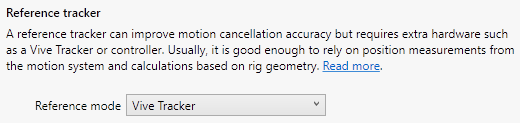
Det finns flera referenslägen att välja mellan:
- Vive Tracker:
Detta läge kräver att en Vive Tracker är monterad på din rigg. Montera trackern nära ditt huvud för bästa prestanda.
- Kontroller:
Detta läge kräver att en handkontroll är monterad på din rigg. Montera kontrollen nära ditt huvud för bästa prestanda.
Statusmeddelanden
VR-sidan innehåller ett statusmeddelande som beskriver statusen för SIMRIG Motion Cancellation. Detta meddelande kan vara användbart när man försöker avgöra om systemet fungerar som det ska eller inte.

Ett exempel på statusmeddelande. Detta visas när SteamVR inte körs.
Vanliga statusmeddelanden:
Not loaded– komponenten för rörelsekompensation är installerad på ditt system men ännu inte laddad; aktivera rörelsekompensation för att fortsättaConnected to SteamVR– allt är normalt; rörelsekompensationen fungerar som förväntatSteamVR not running– SteamVR körs inte på din PC; detta meddelande bör försvinna när du startar SteamVR (det kan ta upp till 30 sekunder att upptäcka SteamVR)SteamVR not initialized– SteamVR är inte initialiserat än; vänligen vänta
Andra statusmeddelanden:
Ready– komponenten för rörelsekompensation är laddad och redo att fortsätta; vänligen väntaNo HMD detected– din head-mounted display har inte upptäckts än; se till att enheten är påslagen och erkänd av SteamVRSteamVR not installed– SteamVR är inte installerat på din PC; installera SteamVRDriver not installed– drivrutinen för SIMRIG Motion Cancellation upptäcks inte; installera om SIMRIG Motion CancellationIncorrect SteamVR version– antingen är SteamVR inte installerat på din PC eller så är din SteamVR-installation föråldrad; dock, om du läser detta i framtiden kan det också vara så att SteamVR har släppt en ny version som inte längre är bakåtkompatibel med SIMRIG Motion CancellationSteamVR error– SteamVR stötte på ett oförutsett fel; se loggen för detaljer och kontakta support om problemet kvarstårUnknown hardware position– antingen är rörelsesystemet inaktiverat, eller så finns det ingen telemetri från spelet, eller så rapporterar inte SIMRIG SR1 sin aktuella position (vänligen uppgradera din firmware till version 17 eller senare)Failed to load plugin– SIMRIG Motion Cancellation är föråldrad eller korrupt; installera om SIMRIG Motion Cancellation