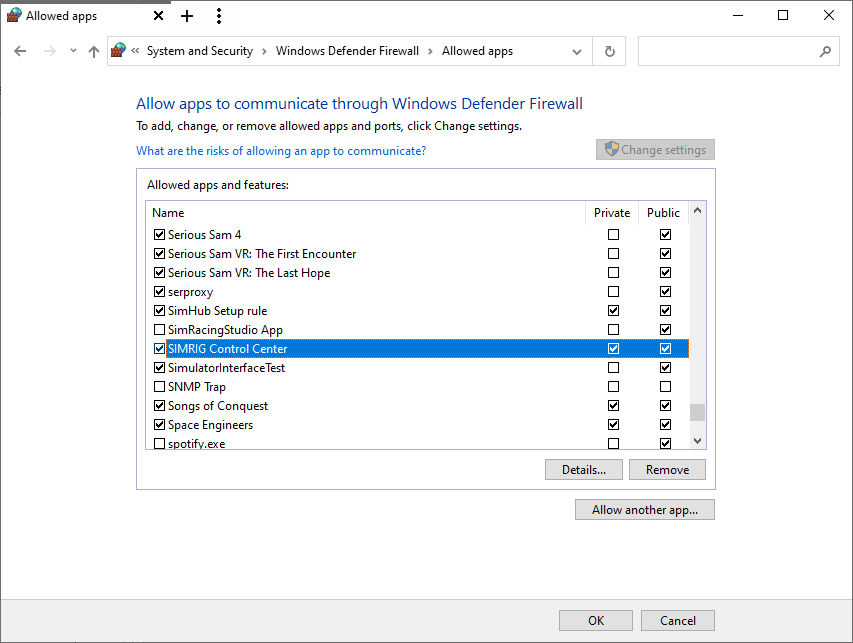
Permitir SIMRIG Control Center a través del Firewall de Windows
A veces es necesario permitir que SIMRIG Control Center atraviese el Firewall de Windows Defender. Primero vamos a eliminar cualquier regla antigua asociada a SIMRIG Control Center:
Cierra SIMRIG Control Center
Abre el Panel de control de Windows
Ve a Sistema y seguridad
Abre Firewall de Windows Defender
Pulsa Permitir que una aplicación o una característica a través del Firewall de Windows Defender
Haz clic en el botón Cambiar la configuración en la esquina superior derecha
Elimina todas las entradas de SIMRIG Control Center de la lista de Aplicaciones y características permitidas
Pulsa Aceptar para aplicar el cambio
Ahora se han eliminado todas las reglas.
Para permitir que SIMRIG Control Center acceda a tu red, simplemente inicia el programa y elige F1 22 como fuente de telemetría (pulsa el botón Change en la parte inferior de la ventana). Esto hará que el firewall solicite acceso. Permite el acceso tanto a redes privadas como públicas:

Pulsa «Permitir acceso».
Ahora SIMRIG Control Center tiene acceso a tu red. Puedes verificarlo volviendo a revisar la configuración del firewall. Las tres casillas están marcadas para SIMRIG Control Center: