
Realidad virtual
Realidad virtual (RV) es un término amplio. En esta documentación nos interesan principalmente los visores montados en la cabeza (HMD), como Valve Index y Oculus Rift S.
La RV y los juegos de carreras son una gran combinación. Aumentan enormemente tu capacidad para controlar lo que te rodea. ¿Necesitas asegurarte de que no hay coches a tu izquierda? Simplemente gira la cabeza y mira por la ventanilla. Con la percepción de profundidad añadida, es más fácil calcular distancias y velocidades. Pero no está exento de problemas.
Cuando se combina con un sistema de movimiento, el mayor problema es el seguimiento. Como el sistema de movimiento aplica movimiento a tu cabeza, ese movimiento lo registra el visor de RV. Se nota muchísimo durante las frenadas, cuando el sistema de movimiento, con su cabeceo (pitch), acerca tu cara al volante. Sin embargo, SIMRIG Control Center está equipado con cancelación de movimiento para combatir este problema.
Cancelación de movimiento
La cancelación de movimiento puede contrarrestar el impacto del sistema de movimiento en el visor de RV. En esencia, resta el movimiento del rig del tuyo propio, permitiendo que el sistema de movimiento mueva tu cuerpo sin afectar a la posición rastreada.
Esto funciona calculando la diferencia entre dónde está tu cabeza debido al movimiento causado por el sistema de movimiento y dónde debería haber estado si hubieras permanecido inmóvil. Esta diferencia se aplica a la posición rastreada del visor de RV (negando el impacto del sistema de movimiento en el seguimiento del visor).
Instalación
Esta sección describe cómo instalar SIMRIG Motion Cancellation – un paquete de software opcional para SIMRIG Control Center que añade compatibilidad con cancelación de movimiento para SteamVR y OpenXR.
Necesitarás lo siguiente:
Un visor de RV (HMD) compatible, como Valve Index, HP Reverb G2, o cualquier otro de nuestra list of verified headsets
SteamVR o un runtime de OpenXR compatible
SIMRIG Control Center versión 1.20.0 o superior
SIMRIG SR1 con firmware versión 17, un SIMRIG SR2 o un SIMRIG SR3
Si se cumplen estos requisitos previos, puedes acceder a la página de RV en SIMRIG Control Center:

La página de RV en SIMRIG Control Center al abrirse por primera vez.
El estado tanto de SteamVR como de OpenXR aparece marcado como Disabled. Esto significa que la cancelación de movimiento está deshabilitada (la casilla Enable motion cancellation no está marcada) o que falta el paquete SIMRIG Motion Cancellation para ese runtime. La cancelación de movimiento es un paquete opcional. No se instala de forma predeterminada.
Al abrir la página de RV por primera vez, se te pedirá que instales el soporte de cancelación de movimiento tanto para SteamVR como para OpenXR. Haz clic en cualquiera de los enlaces para instalar el paquete SIMRIG Motion Cancellation. Ejecuta el instalador y sigue las instrucciones en pantalla.
Existen diferencias entre SteamVR y OpenXR que importan para la cancelación de movimiento. En las secciones siguientes intentaremos describir esas diferencias.
SteamVR
Advertencia
Desinstala todas las demás soluciones de cancelación de movimiento para SteamVR, como OpenVR-InputEmulator, antes de instalar SIMRIG Motion Cancellation para SteamVR.
SteamVR es ampliamente adoptado tanto por juegos como por visores de RV. En muchos casos, SteamVR es el único runtime de RV compatible. Assetto Corsa, por ejemplo, solo es compatible con SteamVR de serie. Es probable que tu visor de RV incluya soporte para SteamVR por este motivo. La mayoría de visores de RV con compatibilidad con SteamVR pueden aprovechar nuestra cancelación de movimiento.
SteamVR ofrece algunas ventajas sobre OpenXR para la cancelación de movimiento:
Admite una tecla rápida universal de Reset HMD que funciona en todos los juegos
Admite reference trackers, como el Vive Tracker, para una cancelación de movimiento de alta precisión
El uso de la funcionalidad del juego para restablecer la dirección frontal del HMD notifica a nuestro sistema de cancelación de movimiento sin intervención del usuario
En juegos y visores de RV más recientes, a veces es preferible, o necesario, usar OpenXR en su lugar.
OpenXR
Advertencia
Debes asignar la tecla rápida Reset HMD en SIMRIG Control Center y en el juego a la misma tecla.
OpenXR está ampliamente adoptado por visores de RV, pero su adopción en juegos ha sido lenta. La mayoría de fabricantes de visores de RV ya proporcionan un runtime de OpenXR específico del proveedor. Esperamos que todos los juegos nuevos usen OpenXR en exclusiva. Aunque los juegos antiguos pueden recibir actualizaciones, también pueden seguir dependiendo de soluciones como OpenComposite.
OpenXR es problemático para la cancelación de movimiento. No hay forma de admitir reference trackers. No hay forma de añadir una tecla rápida universal de Reset HMD. No hay forma de que OpenXR notifique al sistema de cancelación de movimiento cuando se restablece en el juego la dirección frontal del HMD. Para complicarlo aún más, hay varias formas de implementar OpenXR, lo que da lugar a diferencias notables entre juegos.
La cancelación de movimiento solo funciona si el sistema y el juego están de acuerdo sobre la dirección frontal. Por este motivo, debes asignar la tecla de restablecer HMD del juego a la misma tecla que utiliza la tecla rápida Reset HMD de SIMRIG Control Center. Debes pulsar esta tecla al inicio de una carrera para sincronizar el juego y el sistema.
Visores de RV verificados
Estos visores de RV se han probado y verificado para que funcionen con SIMRIG Control Center:
Bigscreen Beyond 2 (todas las versiones)
HP Reverb G2
HTC Vive (todas las versiones)
Meta Quest 2 (a través de Steam Link, ver app store)
Meta Quest 3 (a través de Steam Link, ver app store)
Oculus Rift (a través de SteamVR)
Oculus Rift S (a través de SteamVR)
Pico 4
Pimax 5K Plus (parece que el resto de Pimax también funcionan)
Valve Index
Varjo Aero
Es probable que otros visores de RV con compatibilidad con SteamVR u OpenXR funcionen.
Modo de cancelación
El software ofrece tres modos diferentes, o estrategias, para abordar la cancelación de movimiento. Cada uno es progresivamente más preciso, pero también más exigente de configurar y ajustar.
- Lock head to seat:
Este modo fija el HMD a su posición cero sentado. No se permite movimiento de la cabeza. Ni del sistema de movimiento ni del usuario. Esto da como resultado una cancelación de movimiento perfecta, pero no permite al usuario moverse dentro de la cabina virtual. No requiere configuración. Este es el modo predeterminado. Usa los ajustes de asiento del juego para ajustar la posición de la cabeza.
- Rig geometry:
Este modo se basa en medidas del rig y en la predicción del software para estimar la influencia del sistema de movimiento en el HMD. Se resta el movimiento causado por el sistema de movimiento, mientras que se mantiene el movimiento de la cabeza del usuario. El usuario puede moverse dentro de la cabina virtual. Setup required.
- Hardware tracker:
Este modo solo funciona en SteamVR. Utiliza un rastreador de hardware externo, como un Vive Tracker, como referencia. Esto puede dar muy buenos resultados manteniendo el movimiento de la cabeza del usuario. El usuario puede moverse dentro de la cabina virtual. Setup required.
Geometría del rig
La geometría del rig es necesaria para predecir la posición del sistema de movimiento en coordenadas de RV. Recomendamos verificar estos valores con una cinta métrica. Después, ajusta el valor Ear to floor hasta que la cancelación de movimiento funcione como se espera.

- Ear to floor:
Mientras estás sentado en tu rig, mide la distancia vertical desde tus oídos hasta el suelo.
- Ear to rear:
Mientras estás sentado en tu rig, mide la distancia horizontal desde tus oídos hasta el centro de los actuadores traseros. Introduce un número positivo si tus oídos están por delante del actuador trasero (entre los actuadores traseros y delanteros). Introduce cero si tus oídos están justo encima de los actuadores traseros.
- Width:
Introduce la distancia entre centros de los actuadores traseros.
- Length:
Introduce la distancia entre centros de los actuadores izquierdos.
Reset HMD
Nota
Los usuarios de OpenXR deben asignar la tecla de restablecimiento del juego y la tecla rápida Reset HMD de SIMRIG Control Center al mismo botón físico.
La tecla rápida Reset HMD restablece la posición cero sentado del HMD. Recentra la cámara dentro del juego y configura la dirección frontal del rig para la cancelación de movimiento.
Asigna Reset HMD a un botón de tu volante o yugo que sea fácil de alcanzar y recordar. Pulsa el botón una vez al iniciar una nueva carrera o sesión. Asegúrate de mirar hacia delante (en la dirección frontal de tu rig). Si tu cabeza está girada hacia un lado, se verá bien en el juego, pero la cancelación de movimiento no funcionará correctamente.
La mayoría de los juegos ofrecen una funcionalidad similar. Se conoce con muchos nombres distintos, como: Reset HMD, Reset seated position, Center headset, etc. Los usuarios de OpenXR deben asignar la tecla rápida del juego y la tecla rápida Reset HMD al mismo botón físico. Los usuarios de SteamVR pueden ignorar por completo la tecla del juego.
Rastreador de referencia
Usar un rastreador de hardware como referencia es opcional. Solo funciona en SteamVR.
El sistema vuelve al modo Rig geometry si tu rastreador de referencia no está disponible.
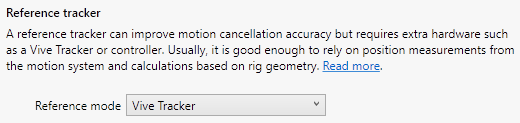
Hay varios modos de referencia para elegir:
- Vive Tracker:
Este modo requiere que se monte un Vive Tracker en tu rig. Monta el tracker cerca de tu cabeza para obtener el mejor rendimiento.
- Controller:
Este modo requiere que se monte un controlador de mano en tu rig. Monta el controlador cerca de tu cabeza para obtener el mejor rendimiento.
Mensajes de estado
La página de RV contiene un mensaje de estado que describe el estado de SIMRIG Motion Cancellation. Este mensaje puede ser útil para determinar si el sistema funciona como se espera o no.

Un ejemplo de mensaje de estado. Esto se muestra cuando SteamVR no se está ejecutando.
Mensajes de estado habituales:
Not loaded– el componente de cancelación de movimiento está instalado en tu sistema pero aún no se ha cargado; habilita la cancelación de movimiento para continuarConnected to SteamVR– todo está en estado nominal; la cancelación de movimiento funciona según lo previstoSteamVR not running– SteamVR no se está ejecutando en tu PC; este mensaje debería desaparecer cuando inicies SteamVR (puede tardar hasta 30 segundos en detectar SteamVR)SteamVR not initialized– SteamVR aún no se ha inicializado; espera por favor
Otros mensajes de estado:
Ready– el componente de cancelación de movimiento está cargado y listo para continuar; espera por favorNo HMD detected– aún no se ha detectado tu visor montado en la cabeza; asegúrate de que el visor está encendido y de que SteamVR lo reconoceSteamVR not installed– SteamVR no está instalado en tu PC; instala SteamVRDriver not installed– no se detecta el controlador de SIMRIG Motion Cancellation; reinstala SIMRIG Motion CancellationIncorrect SteamVR version– o bien SteamVR no está instalado en tu PC o tu instalación de SteamVR está desactualizada; sin embargo, si estás leyendo esto en el futuro, también podría deberse a que SteamVR ha publicado una nueva versión que ya no es retrocompatible con SIMRIG Motion CancellationSteamVR error– SteamVR encontró un error imprevisto; consulta el registro para obtener más detalles y, si el problema persiste, ponte en contacto con soporteUnknown hardware position– o bien el sistema de movimiento está deshabilitado, o no hay telemetría del juego, o el SIMRIG SR1 no está informando de su posición actual (actualiza tu firmware a la versión 17 o superior)Failed to load plugin– SIMRIG Motion Cancellation está desactualizado o dañado; reinstala SIMRIG Motion Cancellation