
Consola
Consulta la lista de juegos de consola compatibles.
Requisitos
Algunos juegos de consola en XBOX y PlayStation pueden enviar sus datos de telemetría a través de una red. Esto significa que un PC con SIMRIG Control Center en ejecución puede capturar los datos de telemetría de tu consola y convertirlos en comandos de movimiento para el sistema de movimiento SIMRIG. En otras palabras: es posible usar una consola con productos SIMRIG, pero requiere un PC y una red local.
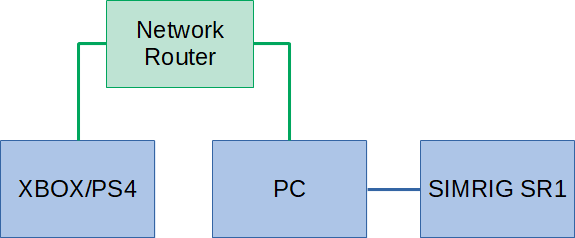
Figura: El PC está conectado a la consola a través de la red y al SIMRIG SR1 por USB.
En la figura anterior, una consola está conectada a una red local. Un PC está conectado a la misma red local y a un SIMRIG SR1. El PC recibe datos de telemetría desde la red, los convierte en comandos de movimiento y los envía al SIMRIG SR1 por USB. El PC solo es responsable del procesamiento de la señal. El juego se ejecuta en la consola.
Nota
Se recomienda una conexión de red por cable tanto en el PC como en la consola para una mayor estabilidad y una menor latencia.
Los usuarios de consola deberían familiarizarse con Ajustes UDP y Selección de la fuente de telemetría.
Inicio rápido
Esta sección describe cómo empezar con SIMRIG Control Center como usuario de consola. Echa un vistazo al resto de esta documentación para familiarizarte con el software y su comportamiento. La mayoría de las secciones se aplican independientemente de si usas un PC o una consola.
Empieza instalando SIMRIG Control Center en un PC conectado a la misma red que tu consola. Consulta la sección Instalación para más detalles.
Conecta tu SIMRIG SR1 o SIMRIG SR2 al PC.
Esto es lo que verás cuando inicies el programa por primera vez:

Tenemos un único dispositivo conectado a nuestro sistema. Esto se aprecia en el mensaje de estado en la parte inferior de la pantalla: «Connected to 1 device». Si este mensaje indica «Searching for devices», asegúrate de que el sistema de movimiento esté conectado a tu PC.
El movimiento está deshabilitado al arrancar. Debes habilitar el movimiento manualmente pulsando el botón Enable.
Actualmente no hay ningún juego seleccionado, tal como indica el mensaje «Looking for known process…». Al pulsar el botón Change se abre una lista de todos los juegos de consola compatibles.

Selecciona un juego de la lista:
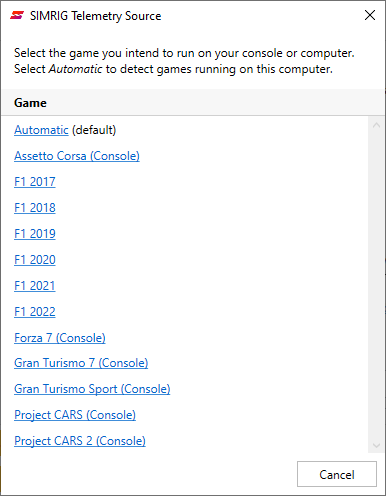
Elijamos Grant Turismo 7 para este ejemplo. Si eliges cualquier otro juego, lee las instrucciones de configuración para ese juego.
En el primer inicio, SIMRIG Control Center pide la dirección IP de tu consola. Usa esta guía para encontrar la dirección IP de tu consola e introdúcela en Remote Address:

Tras cerrar el cuadro de diálogo de configuración, SIMRIG Control Center intentará establecer una conexión con tu consola.
Asegúrate de permitir SIMRIG Control Center a través del Firewall de Windows. Todos los juegos de consola transmiten datos de telemetría a través de la red local. Se requiere acceso a la red para habilitar el movimiento en juegos de consola.

Inicia Grant Turismo 7 y entra en una carrera. La telemetría se envía desde la consola a SIMRIG Control Center cuando empiezas a conducir.