
Réalité virtuelle
La réalité virtuelle (RV) est un terme vaste. Dans cette documentation, nous nous intéressons principalement aux casques de réalité virtuelle (HMD) tels que le Valve Index et l’Oculus Rift S.
La RV et les jeux de course forment une excellente combinaison. Ils augmentent considérablement votre capacité à suivre ce qui se passe autour de vous. Besoin de vérifier qu’aucune voiture ne se trouve à votre gauche ? Tournez simplement la tête et regardez par la fenêtre ! Avec la perception de profondeur supplémentaire, il devient plus facile d’évaluer les distances et les vitesses. Mais cela n’est pas sans problèmes.
Lorsqu’elle est combinée à un système de mouvement, le plus gros problème est le suivi (tracking). Comme le système de mouvement applique un mouvement à votre tête, ce mouvement est suivi par le casque VR. Cela devient très apparent lors du freinage, lorsque votre visage est rapproché du volant par le tangage du système de mouvement. Cependant, SIMRIG Control Center est équipé de la compensation de mouvement pour contrer ce problème.
Compensation de mouvement
La compensation de mouvement peut contrecarrer l’impact du système de mouvement sur le casque VR, en soustrayant essentiellement le mouvement du châssis de votre propre mouvement. Cela permet au système de mouvement de déplacer votre corps sans affecter la position suivie.
Cela fonctionne en calculant la différence entre l’endroit où se trouve votre tête en raison du mouvement causé par le système de mouvement et l’endroit où elle devrait se trouver si vous étiez immobile. Cette différence est appliquée à la position suivie du casque VR (annulant l’impact du système de mouvement sur le suivi du casque VR).
Installation
Cette section décrit comment installer SIMRIG Motion Cancellation — un package logiciel optionnel pour SIMRIG Control Center qui ajoute la prise en charge de la compensation de mouvement pour SteamVR et OpenXR.
Vous aurez besoin de ce qui suit :
Un casque VR (HMD) compatible, tel que Valve Index, HP Reverb G2, ou tout autre de notre liste de casques vérifiés
SteamVR ou un runtime OpenXR compatible
SIMRIG Control Center version 1.20.0 ou supérieure
SIMRIG SR1 avec le firmware version 17, un SIMRIG SR2 ou un SIMRIG SR3
Si ces prérequis sont remplis, vous pouvez accéder à la page VR dans SIMRIG Control Center :

La page VR dans SIMRIG Control Center lors de sa première ouverture.
Le statut pour SteamVR et OpenXR est marqué comme Désactivé. Cela signifie que la compensation de mouvement est soit désactivée (la case Enable motion cancellation n’est pas cochée), soit que le package SIMRIG Motion Cancellation manque pour ce runtime. La compensation de mouvement est un package optionnel. Il n’est pas installé par défaut.
Vous êtes invité à installer la prise en charge de la compensation de mouvement pour SteamVR et OpenXR lorsque vous ouvrez la page VR pour la première fois. Cliquez sur l’un des liens pour installer le package SIMRIG Motion Cancellation. Exécutez l’installateur et suivez les instructions à l’écran.
Il existe des différences entre SteamVR et OpenXR qui ont un impact sur la compensation de mouvement. Dans les sections suivantes, nous tenterons de décrire ces différences.
SteamVR
Avertissement
Désinstallez toutes les autres solutions de compensation de mouvement pour SteamVR, telles que OpenVR-InputEmulator, avant d’installer SIMRIG Motion Cancellation pour SteamVR.
SteamVR est largement adopté par les jeux et les casques VR. Dans de nombreux cas, SteamVR est le seul runtime VR pris en charge. Assetto Corsa, par exemple, ne supporte que SteamVR d’emblée. Votre casque VR inclut probablement la prise en charge de SteamVR pour cette raison. La plupart des casques VR compatibles avec SteamVR peuvent tirer parti de notre compensation de mouvement.
SteamVR offre certains avantages sur OpenXR pour la compensation de mouvement :
Il prend en charge une touche de réinitialisation du HMD universelle qui fonctionne dans tous les jeux
Il prend en charge les trackers de référence tels que le Vive Tracker pour une compensation de mouvement de haute précision
L’utilisation de la fonctionnalité en jeu permettant de réinitialiser la direction avant du HMD notifie notre système de compensation de mouvement sans intervention de l’utilisateur
Pour les jeux et casques VR plus récents, il est parfois préférable, ou nécessaire, d’utiliser OpenXR à la place.
OpenXR
Avertissement
Vous devez lier la touche Reset HMD dans SIMRIG Control Center et en jeu à la même touche.
OpenXR est largement adopté par les casques VR mais a connu une adoption lente côté jeux. La plupart des fabricants de casques VR fournissent déjà un runtime OpenXR spécifique au fabricant. Nous nous attendons à ce que tous les nouveaux jeux utilisent exclusivement OpenXR. Bien que les jeux anciens puissent recevoir des mises à jour, ils peuvent aussi continuer à s’appuyer sur des solutions telles que OpenComposite.
OpenXR est problématique pour la compensation de mouvement. Il n’y a aucun moyen de prendre en charge les trackers de référence. Il n’y a aucun moyen d’ajouter une touche universelle Reset HMD. Il n’existe aucun moyen pour OpenXR de notifier le système de compensation de mouvement lorsque la direction avant du HMD est réinitialisée en jeu. Pour compliquer encore les choses, il existe plusieurs façons d’implémenter OpenXR, ce qui entraîne de fortes différences entre les jeux.
La compensation de mouvement ne fonctionne que si le système et le jeu se mettent d’accord sur une direction avant. Pour cette raison, vous devez lier la touche de réinitialisation du HMD du jeu à la même touche que celle utilisée par la touche Reset HMD de SIMRIG Control Center. Vous devez appuyer sur cette touche au début d’une course pour synchroniser le jeu et le système.
Casques VR vérifiés
Ces casques VR sont testés et vérifiés pour fonctionner avec SIMRIG Control Center :
Bigscreen Beyond 2 (toutes versions)
HP Reverb G2
HTC Vive (toutes versions)
Meta Quest 2 (via Steam Link, voir app store)
Meta Quest 3 (via Steam Link, voir app store)
Oculus Rift (via SteamVR)
Oculus Rift S (via SteamVR)
Pico 4
Pimax 5K Plus (tous les autres Pimax semblent également fonctionner)
Valve Index
Varjo Aero
D’autres casques VR compatibles avec SteamVR ou OpenXR fonctionneront probablement.
Mode de compensation
Le logiciel propose trois modes, ou stratégies, différents pour gérer la compensation de mouvement. Chacun est progressivement plus précis, mais aussi plus exigeant à configurer.
- Verrouiller la tête sur le siège:
Ce mode verrouille le HMD sur sa position zéro assise. Aucun mouvement de tête n’est autorisé. Ni par le système de mouvement ni par l’utilisateur. Cela produit une compensation de mouvement parfaite, mais ne permet pas à l’utilisateur de se déplacer dans le cockpit virtuel. Aucune configuration requise. C’est le mode par défaut. Utilisez les réglages de siège en jeu pour ajuster la position de la tête.
- Géométrie du châssis:
Ce mode s’appuie sur des mesures du châssis et une prédiction logicielle pour estimer l’influence du système de mouvement sur le HMD. Les mouvements causés par le système de mouvement sont soustraits, tandis que les mouvements de tête de l’utilisateur sont conservés. L’utilisateur peut se déplacer dans le cockpit virtuel. Configuration requise.
- Tracker matériel:
Ce mode fonctionne uniquement sur SteamVR. Il utilise un tracker matériel externe, tel qu’un Vive Tracker, comme référence. Cela peut donner de très bons résultats en conservant le mouvement de tête de l’utilisateur. L’utilisateur peut se déplacer dans le cockpit virtuel. Configuration requise.
Géométrie du châssis
La géométrie du châssis est nécessaire pour prédire la position du système de mouvement dans les coordonnées VR. Nous recommandons de vérifier ces valeurs à l’aide d’un mètre ruban. Ensuite, ajustez la valeur Oreille au sol jusqu’à ce que la compensation de mouvement fonctionne comme prévu.

- Oreille au sol:
Assis dans votre châssis, mesurez la distance verticale entre vos oreilles et le sol.
- Oreille à l’arrière:
Assis dans votre châssis, mesurez la distance horizontale entre vos oreilles et le centre des actionneurs arrière. Entrez un nombre positif si vos oreilles sont devant l’actionneur arrière (entre les actionneurs arrière et avant). Entrez zéro si vos oreilles sont directement au-dessus des actionneurs arrière.
- Largeur:
Entrez la distance du centre au centre entre les actionneurs arrière.
- Longueur:
Entrez la distance du centre au centre entre les actionneurs gauches.
Reset HMD
Note
Les utilisateurs d’OpenXR doivent lier la touche de réinitialisation du jeu et la touche Reset HMD de SIMRIG Control Center au même bouton physique.
La touche Reset HMD réinitialise la position zéro assise du HMD. Elle recentre la caméra dans le jeu et configure la direction avant du châssis pour la compensation de mouvement.
Liez Reset HMD à un bouton sur votre volant ou manche, facile à atteindre et à retenir. Appuyez une fois sur le bouton au démarrage d’une nouvelle course ou session. Assurez-vous de regarder vers l’avant (dans la direction avant de votre châssis). Si votre tête est tournée sur le côté, l’affichage sera correct en jeu, mais la compensation de mouvement ne fonctionnera pas correctement.
La plupart des jeux offrent une fonctionnalité similaire. Elle est connue sous plusieurs noms, par exemple : Reset HMD, Reset seated position, Center headset, etc. Les utilisateurs d’OpenXR doivent lier la touche en jeu et la touche Reset HMD au même bouton physique. Les utilisateurs de SteamVR peuvent ignorer complètement la touche en jeu.
Tracker de référence
L’utilisation d’un tracker matériel comme référence est optionnelle. Elle ne fonctionne que sur SteamVR.
Le système revient au mode Géométrie du châssis si votre tracker de référence n’est pas disponible.
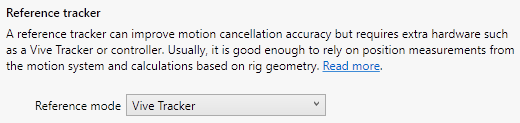
Il existe plusieurs modes de référence parmi lesquels choisir :
- Vive Tracker:
Ce mode nécessite qu’un Vive Tracker soit monté sur votre châssis. Montez le tracker près de votre tête pour de meilleures performances.
- Contrôleur:
Ce mode nécessite qu’un contrôleur de main soit monté sur votre châssis. Montez le contrôleur près de votre tête pour de meilleures performances.
Messages d’état
La page VR contient un message d’état qui décrit l’état de SIMRIG Motion Cancellation. Ce message peut être utile pour déterminer si le système fonctionne comme prévu.

Un exemple de message d’état. Il est affiché lorsque SteamVR n’est pas en cours d’exécution.
Messages d’état courants :
Non chargé– le composant de compensation de mouvement est installé sur votre système mais pas encore chargé ; activez la compensation de mouvement pour continuerConnecté à SteamVR– tout est nominal ; la compensation de mouvement fonctionne comme prévuSteamVR non exécuté– SteamVR n’est pas en cours d’exécution sur votre PC ; ce message devrait disparaître lorsque vous démarrez SteamVR (cela peut prendre jusqu’à 30 secondes pour détecter SteamVR)SteamVR non initialisé– SteamVR n’est pas encore initialisé ; veuillez patienter
Autres messages d’état :
Prêt– le composant de compensation de mouvement est chargé et prêt à continuer ; veuillez patienterAucun HMD détecté– votre casque n’a pas encore été détecté ; veuillez vous assurer que le casque est allumé et reconnu par SteamVRSteamVR non installé– SteamVR n’est pas installé sur votre PC ; veuillez installer SteamVRPilote non installé– le pilote SIMRIG Motion Cancellation n’est pas détecté ; veuillez réinstaller SIMRIG Motion CancellationVersion SteamVR incorrecte– soit SteamVR n’est pas installé sur votre PC, soit votre installation SteamVR est obsolète ; cependant, si vous lisez ceci à l’avenir, cela peut aussi signifier que SteamVR a publié une nouvelle version qui n’est plus rétrocompatible avec SIMRIG Motion CancellationErreur SteamVR– SteamVR a rencontré une erreur imprévue ; consultez le journal pour plus de détails et contactez le support si le problème persistePosition matérielle inconnue– soit le système de mouvement est désactivé, soit il n’y a pas de télémétrie du jeu, soit le SIMRIG SR1 ne signale pas sa position actuelle (veuillez mettre à jour votre firmware vers la version 17 ou plus)Échec du chargement du plugin– SIMRIG Motion Cancellation est obsolète ou corrompu ; veuillez réinstaller SIMRIG Motion Cancellation